Domain enteisungsmittel.de kaufen?
Wir ziehen mit dem Projekt
enteisungsmittel.de um.
Sind Sie am Kauf der Domain
enteisungsmittel.de interessiert?
domain@kv-gmbh.de · 0541-91531010
Domain enteisungsmittel.de kaufen?
Warum funktioniert Snipping Tool nicht?
Warum funktioniert Snipping Tool nicht? Gibt es eine Fehlermeldung, die angezeigt wird? Hast du versucht, das Programm neu zu starten oder deinen Computer neu zu starten? Möglicherweise liegt das Problem an fehlenden Berechtigungen oder an einer beschädigten Datei. Hast du die neueste Version des Snipping Tools installiert? **
Wie installiere ich Snipping Tool?
Um das Snipping Tool auf einem Windows-Computer zu installieren, müssen Sie zuerst sicherstellen, dass es nicht bereits auf Ihrem System vorhanden ist. Geben Sie dazu "Snipping Tool" in die Windows-Suchleiste ein. Wenn es nicht gefunden wird, können Sie es über die Systemsteuerung unter "Programme und Funktionen" installieren. Klicken Sie auf "Windows-Funktionen aktivieren oder deaktivieren" und suchen Sie nach dem Snipping Tool. Aktivieren Sie das Kontrollkästchen neben dem Snipping Tool und klicken Sie auf "OK". Das Snipping Tool sollte nun auf Ihrem Computer installiert sein und kann über die Windows-Suche oder das Startmenü geöffnet werden. **

Ähnliche Suchbegriffe für Snipping
Top-Angebote
Produkte zum Begriff Snipping:
-
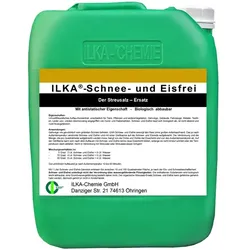
Auftaugranulat ILKA Schnee u. Eisfrei Konzentrat 30 L Der Streusalz-Ersatz, Auftau-KonzentratUnschädlich für Tiere, Pflanzen und andere Vegetation. Gehwege, Gebäude, Fahrzeuge, Metalle, Textilien, Leder usw. werden ebenso wenig angegriffen wie Hund- und Katzenpfoten. Schnee und Eisfrei ist nicht ätzend und nicht feuergefährlich. Anwendung: Gehwege vom gröbsten Schnee befreien. ILKA Schnee- und Eisfrei besorgt den Rest ohne großen Arbeitsaufwand. Das je nach Außentemperatur verdünnte Schnee- und Eisfrei wird mit einer Gießkanne oder Sprühgerät auf die Schnee- und Eisreste aufgebracht. Die Verdünnung und die Menge, die pro Quadratmeter aufgebracht werden muss, hängt von der Dicke und Dichte der Eisschicht und von den Außentemperaturen ab. z.B. 6 Teile Produkt auf 4 Teile Wasser -30 Grad wirksam Wenn nicht -sofort lieferbar- ist die Lieferzeit 5-10 Tage.405,34 €*Versand: 60,50 €Sichere Weiterleitung zum Anbieter
-
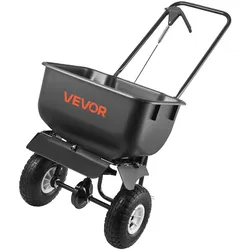
VEVOR Streuwagen 3,66 m Streubreite, Düngestreuer mit 36,3 kg Tragkraft & 10 Zoll Rädern, Schleuderstreuer als Aussaathilfe oder Düngerwagen für Saatgut, Dünger, Streusalz & EnteisungsmittelVEVOR Streuwagen 3,66 m Streubreite, Düngestreuer mit 36,3 kg Tragkraft & 10 Zoll Rädern, Schleuderstreuer als Aussaathilfe oder Düngerwagen für Saatgut, Dünger, Streusalz & Enteisungsmittel 15 einstellbare Spreizstufen Präziser 3,66 m Spreizmodus Nie wieder Reifenpannen Mühelose Rasengestaltung Immer einsatzbereit Gratis Bonus-Bildschirmfilter Tragfähigkeit: 80 lbs / 36,3 kg, Raddurchmesser: 10 Zoll, Hauptmaterialien: Q195 + ABS + Gummi, Einstellbare Einstellungen: 15, Nettogewicht: 7 kg / 15,43 lbs, Streubreite: 0-3,66 m / 0-12 Fuß,Artikelmodellnummer: TC2136, Abmessungen des Trichters: 34,25 x 20,47 x 3 2,28 Zoll / 870 x 520 x 820 mm, Produktabmessungen: 34,25 x 20,47 x 32,28 Zoll / 870 x 520 x 820 mm93,09 €*Versand: 0,00 €Sichere Weiterleitung zum Anbieter
-
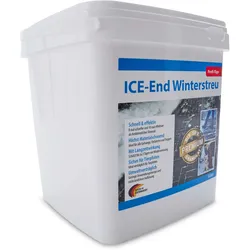
Streusalz ErsatzONBEST Streusalz 5 Liter Das ICE-End Taumittel ist bis zu 8-mal schneller und 10-mal effektiver als herkömmliches Streusalz, Splitt und Sand. Es beugt Glatteis vor und taut vorhandenes Eis auf. Das Streugranulat hält Wege bis zu 3 Tage schneefrei und eisfrei bei Temperaturen bis zu -50°C. Der 5-Liter Eimer reicht für bis zu 250m2 Winterdienst und kann auch flüssig angewendet werden. Vorteile und Eigenschaften Wirkt bis zu 8-mal schneller und 10-mal effektiver als herkömmliches Streusalz Hält Wege bis zu 3 Tage schneefrei und eisfrei Umweltfreundlich, greift keine Untergründe an und hinterlässt keine Rückstände Sicher für Menschen, Tiere und Pflanzen Anwendungsbereiche Ideal für Hof- und Garageneinfahrten, Gehwege, Eingangsbereiche, Laderampen, Parkplätze, vere...22,99 €*Versand: 0,00 €Sichere Weiterleitung zum Anbieter

-
Was ist das Snipping Tool 3?
Das Snipping Tool 3 ist ein Bildschirmaufnahmeprogramm, das es Benutzern ermöglicht, Screenshots von ihrem Computerbildschirm zu erstellen. Es bietet verschiedene Aufnahmemodi wie Rechteck, Freiform, Fenster oder Vollbild. Mit dem Snipping Tool 3 können Benutzer ihre Screenshots bearbeiten, markieren und speichern, um sie später zu verwenden. Es ist ein nützliches Werkzeug für Präsentationen, Tutorials oder einfach nur zum Teilen von Bildschirminhalten. **
-
Wie öffne ich das Snipping Tool?
Um das Snipping Tool zu öffnen, kannst du entweder die Windows-Suche verwenden und nach "Snipping Tool" suchen. Alternativ kannst du auch die Tastenkombination "Windows-Taste + Shift + S" drücken, um das Snipping Tool direkt zu öffnen. Eine weitere Möglichkeit ist, das Snipping Tool über das Startmenü unter "Windows-Zubehör" zu finden und von dort aus zu öffnen. Du kannst auch einen Rechtsklick auf die Taskleiste machen, "Neu" auswählen und dann "Snipping Tool" anklicken, um es zu öffnen. **
-
Wo werden Snipping Tool Bilder gespeichert?
Das Snipping Tool speichert standardmäßig die erstellten Bilder in der Zwischenablage. Wenn du ein Bild mit dem Snipping Tool aufgenommen hast, kannst du es in ein anderes Programm einfügen, z. B. in ein Bildbearbeitungsprogramm oder in ein Textverarbeitungsprogramm. Von dort aus kannst du das Bild dann speichern, wo du möchtest. Es gibt jedoch auch die Möglichkeit, die Einstellungen des Snipping Tools anzupassen, um die Bilder direkt an einem bestimmten Speicherort zu speichern. Hast du diese Einstellungen bereits geändert oder möchtest du wissen, wo die Standard-Speicherort für Snipping Tool Bilder ist? **
-
Wie funktioniert Snipping Tool Windows 10?
Das Snipping Tool ist ein integriertes Programm in Windows 10, mit dem Benutzer Screenshots erstellen können. Um das Snipping Tool zu verwenden, öffnen Sie es entweder über die Suche in der Taskleiste oder über das Startmenü. Wählen Sie dann die Art des Screenshots aus, den Sie erstellen möchten (Vollbild, rechteckiger Ausschnitt, freie Form oder Fenster). Klicken Sie auf "Neu" und ziehen Sie den Cursor über den Bereich, den Sie erfassen möchten. Anschließend können Sie den Screenshot speichern, kopieren oder bearbeiten. **


Wie benutze ich das Snipping Tool?
Um das Snipping Tool zu verwenden, öffne zuerst das Programm auf deinem Computer. Klicke dann auf "Neu" und wähle den Bereich aus, den du erfassen möchtest. Du kannst zwischen verschiedenen Arten von Ausschnitten wählen, z.B. Freihand, Rechteck oder Fenster. Nachdem du den gewünschten Bereich ausgewählt hast, kannst du den Ausschnitt speichern, kopieren oder markieren. Du kannst das Snipping Tool auch verwenden, um Notizen oder Markierungen auf dem Bildschirmausschnitt hinzuzufügen. **
Wie finde ich das Snipping Tool?
Das Snipping Tool ist eine integrierte Anwendung in Windows-Betriebssystemen, die es Benutzern ermöglicht, Screenshots zu erstellen. Um das Snipping Tool zu finden, können Sie einfach die Windows-Suche verwenden und nach "Snipping Tool" suchen. Alternativ können Sie auch auf das Startmenü klicken, "Alle Apps" auswählen und nach dem Snipping Tool suchen. Eine weitere Möglichkeit besteht darin, die Tastenkombination "Windows-Taste + Shift + S" zu verwenden, um das Snipping Tool schnell zu öffnen. Wenn Sie das Snipping Tool häufig verwenden, können Sie es auch an die Taskleiste oder den Desktop anheften, um einen schnellen Zugriff zu haben. **
Top-Angebote
Produkte zum Begriff Snipping:
-
Auftaugranulat Eisfrei 10 kg effektiver als Streusalz, wirkt bis -30 °CVoll wasserlöslich, verursacht keine Verstopfungen in der Kanalisation oder Abflüssen, pflanzenverträglich, ungiftig und wirksam gegen Eis und Schnee. Der Verbrauch liegt bei 10-40g pro qm. Vorteile von Auftaugranulat gegenüber Streusalz: wirkt sofort, hält witterungsbeständig bis zu 3 Tage schnee- und eisfrei, wesentlich sparsamer als Streusalz, keine Rückstände oder Salzränder, greift weder Untergründe noch Pflanzen an, tierpfotenfreundlich, bequem anzuwenden und wirkt bis zu -30 Grad Celcius. Auftaugranulat ist ergiebiger als Streusalz. Wenn nicht -sofort lieferbar- ist die Lieferzeit 5-10 Tage.26,04 €*Versand: 6,95 €Sichere Weiterleitung zum Anbieter
-
Auftaugranulat ILKA Schnee u. Eisfrei Konzentrat 30 L Der Streusalz-Ersatz, Auftau-KonzentratUnschädlich für Tiere, Pflanzen und andere Vegetation. Gehwege, Gebäude, Fahrzeuge, Metalle, Textilien, Leder usw. werden ebenso wenig angegriffen wie Hund- und Katzenpfoten. Schnee und Eisfrei ist nicht ätzend und nicht feuergefährlich. Anwendung: Gehwege vom gröbsten Schnee befreien. ILKA Schnee- und Eisfrei besorgt den Rest ohne großen Arbeitsaufwand. Das je nach Außentemperatur verdünnte Schnee- und Eisfrei wird mit einer Gießkanne oder Sprühgerät auf die Schnee- und Eisreste aufgebracht. Die Verdünnung und die Menge, die pro Quadratmeter aufgebracht werden muss, hängt von der Dicke und Dichte der Eisschicht und von den Außentemperaturen ab. z.B. 6 Teile Produkt auf 4 Teile Wasser -30 Grad wirksam Wenn nicht -sofort lieferbar- ist die Lieferzeit 5-10 Tage.405,34 €*Versand: 60,50 €Sichere Weiterleitung zum Anbieter
-
VEVOR Streuwagen 3,66 m Streubreite, Düngestreuer mit 36,3 kg Tragkraft & 10 Zoll Rädern, Schleuderstreuer als Aussaathilfe oder Düngerwagen für Saatgut, Dünger, Streusalz & EnteisungsmittelVEVOR Streuwagen 3,66 m Streubreite, Düngestreuer mit 36,3 kg Tragkraft & 10 Zoll Rädern, Schleuderstreuer als Aussaathilfe oder Düngerwagen für Saatgut, Dünger, Streusalz & Enteisungsmittel 15 einstellbare Spreizstufen Präziser 3,66 m Spreizmodus Nie wieder Reifenpannen Mühelose Rasengestaltung Immer einsatzbereit Gratis Bonus-Bildschirmfilter Tragfähigkeit: 80 lbs / 36,3 kg, Raddurchmesser: 10 Zoll, Hauptmaterialien: Q195 + ABS + Gummi, Einstellbare Einstellungen: 15, Nettogewicht: 7 kg / 15,43 lbs, Streubreite: 0-3,66 m / 0-12 Fuß,Artikelmodellnummer: TC2136, Abmessungen des Trichters: 34,25 x 20,47 x 3 2,28 Zoll / 870 x 520 x 820 mm, Produktabmessungen: 34,25 x 20,47 x 32,28 Zoll / 870 x 520 x 820 mm93,09 €*Versand: 0,00 €Sichere Weiterleitung zum Anbieter
-
Warum funktioniert Snipping Tool nicht?
Warum funktioniert Snipping Tool nicht? Gibt es eine Fehlermeldung, die angezeigt wird? Hast du versucht, das Programm neu zu starten oder deinen Computer neu zu starten? Möglicherweise liegt das Problem an fehlenden Berechtigungen oder an einer beschädigten Datei. Hast du die neueste Version des Snipping Tools installiert? **
-
Wie installiere ich Snipping Tool?
Um das Snipping Tool auf einem Windows-Computer zu installieren, müssen Sie zuerst sicherstellen, dass es nicht bereits auf Ihrem System vorhanden ist. Geben Sie dazu "Snipping Tool" in die Windows-Suchleiste ein. Wenn es nicht gefunden wird, können Sie es über die Systemsteuerung unter "Programme und Funktionen" installieren. Klicken Sie auf "Windows-Funktionen aktivieren oder deaktivieren" und suchen Sie nach dem Snipping Tool. Aktivieren Sie das Kontrollkästchen neben dem Snipping Tool und klicken Sie auf "OK". Das Snipping Tool sollte nun auf Ihrem Computer installiert sein und kann über die Windows-Suche oder das Startmenü geöffnet werden. **
-
Was ist das Snipping Tool 3?
Das Snipping Tool 3 ist ein Bildschirmaufnahmeprogramm, das es Benutzern ermöglicht, Screenshots von ihrem Computerbildschirm zu erstellen. Es bietet verschiedene Aufnahmemodi wie Rechteck, Freiform, Fenster oder Vollbild. Mit dem Snipping Tool 3 können Benutzer ihre Screenshots bearbeiten, markieren und speichern, um sie später zu verwenden. Es ist ein nützliches Werkzeug für Präsentationen, Tutorials oder einfach nur zum Teilen von Bildschirminhalten. **
-
Wie öffne ich das Snipping Tool?
Um das Snipping Tool zu öffnen, kannst du entweder die Windows-Suche verwenden und nach "Snipping Tool" suchen. Alternativ kannst du auch die Tastenkombination "Windows-Taste + Shift + S" drücken, um das Snipping Tool direkt zu öffnen. Eine weitere Möglichkeit ist, das Snipping Tool über das Startmenü unter "Windows-Zubehör" zu finden und von dort aus zu öffnen. Du kannst auch einen Rechtsklick auf die Taskleiste machen, "Neu" auswählen und dann "Snipping Tool" anklicken, um es zu öffnen. **
Ähnliche Suchbegriffe für Snipping
-
Streusalz ErsatzONBEST Streusalz 5 Liter Das ICE-End Taumittel ist bis zu 8-mal schneller und 10-mal effektiver als herkömmliches Streusalz, Splitt und Sand. Es beugt Glatteis vor und taut vorhandenes Eis auf. Das Streugranulat hält Wege bis zu 3 Tage schneefrei und eisfrei bei Temperaturen bis zu -50°C. Der 5-Liter Eimer reicht für bis zu 250m2 Winterdienst und kann auch flüssig angewendet werden. Vorteile und Eigenschaften Wirkt bis zu 8-mal schneller und 10-mal effektiver als herkömmliches Streusalz Hält Wege bis zu 3 Tage schneefrei und eisfrei Umweltfreundlich, greift keine Untergründe an und hinterlässt keine Rückstände Sicher für Menschen, Tiere und Pflanzen Anwendungsbereiche Ideal für Hof- und Garageneinfahrten, Gehwege, Eingangsbereiche, Laderampen, Parkplätze, vere...22,99 €*Versand: 0,00 €Sichere Weiterleitung zum Anbieter
-
Zarges Oberflächenschieber zur Reinigung und EnteisungDer ZARGES Oberflächenschieber räumt zuverlässig Eis, Schnee und andere Verschmutzungen ohne Hängenbleiben und schont dabei die zu räumenden Oberflächen.Ideal für Lkw-Auflieger mit Planen- oder Kofferaufbau, Laderampen, Hebebühnen, Arbeits- und Wartungsplattformen sowie Ladeflächen u. v. m.Schiebeweite bis ca. 290 cm dank Teleskop-Verlängerungssystem "One-Klick"Anti-Rutsch-Griff für einen festen Halt beim SchiebenFrostbeständig bis zu -30 °CStückpreis!320,72 €*Versand: 0,00 €Sichere Weiterleitung zum Anbieter
-
Wo werden Snipping Tool Bilder gespeichert?
Das Snipping Tool speichert standardmäßig die erstellten Bilder in der Zwischenablage. Wenn du ein Bild mit dem Snipping Tool aufgenommen hast, kannst du es in ein anderes Programm einfügen, z. B. in ein Bildbearbeitungsprogramm oder in ein Textverarbeitungsprogramm. Von dort aus kannst du das Bild dann speichern, wo du möchtest. Es gibt jedoch auch die Möglichkeit, die Einstellungen des Snipping Tools anzupassen, um die Bilder direkt an einem bestimmten Speicherort zu speichern. Hast du diese Einstellungen bereits geändert oder möchtest du wissen, wo die Standard-Speicherort für Snipping Tool Bilder ist? **
-
Wie funktioniert Snipping Tool Windows 10?
Das Snipping Tool ist ein integriertes Programm in Windows 10, mit dem Benutzer Screenshots erstellen können. Um das Snipping Tool zu verwenden, öffnen Sie es entweder über die Suche in der Taskleiste oder über das Startmenü. Wählen Sie dann die Art des Screenshots aus, den Sie erstellen möchten (Vollbild, rechteckiger Ausschnitt, freie Form oder Fenster). Klicken Sie auf "Neu" und ziehen Sie den Cursor über den Bereich, den Sie erfassen möchten. Anschließend können Sie den Screenshot speichern, kopieren oder bearbeiten. **
-
Wie benutze ich das Snipping Tool?
Um das Snipping Tool zu verwenden, öffne zuerst das Programm auf deinem Computer. Klicke dann auf "Neu" und wähle den Bereich aus, den du erfassen möchtest. Du kannst zwischen verschiedenen Arten von Ausschnitten wählen, z.B. Freihand, Rechteck oder Fenster. Nachdem du den gewünschten Bereich ausgewählt hast, kannst du den Ausschnitt speichern, kopieren oder markieren. Du kannst das Snipping Tool auch verwenden, um Notizen oder Markierungen auf dem Bildschirmausschnitt hinzuzufügen. **
-
Wie finde ich das Snipping Tool?
Das Snipping Tool ist eine integrierte Anwendung in Windows-Betriebssystemen, die es Benutzern ermöglicht, Screenshots zu erstellen. Um das Snipping Tool zu finden, können Sie einfach die Windows-Suche verwenden und nach "Snipping Tool" suchen. Alternativ können Sie auch auf das Startmenü klicken, "Alle Apps" auswählen und nach dem Snipping Tool suchen. Eine weitere Möglichkeit besteht darin, die Tastenkombination "Windows-Taste + Shift + S" zu verwenden, um das Snipping Tool schnell zu öffnen. Wenn Sie das Snipping Tool häufig verwenden, können Sie es auch an die Taskleiste oder den Desktop anheften, um einen schnellen Zugriff zu haben. **
* Alle Preise verstehen sich inklusive der gesetzlichen Mehrwertsteuer und ggf. zuzüglich Versandkosten. Die Angebotsinformationen basieren auf den Angaben des jeweiligen Shops und werden über automatisierte Prozesse aktualisiert. Eine Aktualisierung in Echtzeit findet nicht statt, so dass es im Einzelfall zu Abweichungen kommen kann. ** Hinweis: Teile dieses Inhalts wurden von KI erstellt.